Chỉ cần một link YouTube, DubPlay sẽ lấy phụ đề, dịch sang tiếng Việt và đọc bằng giọng AI khớp theo từng câu. Video vẫn phát trực tiếp từ YouTube, DubPlay không tải video về máy.
Trong bài này, ví dụ dùng video TED Inside the Mind of a Master Procrastinator của Tim Urban.
Các bước xem video lồng tiếng
Bước 1: Mở DubPlay, chọn Trình phát ở thanh bên trái.
Bước 2: Dán link YouTube vào ô Dán link YouTube ở trên cùng. DubPlay nhận mọi kiểu link: youtube.com/watch?v=…, youtu.be/… và youtube.com/shorts/…. Bạn cũng có thể bấm biểu tượng bảng nhớ tạm ở cuối ô để dán nhanh link vừa sao chép.
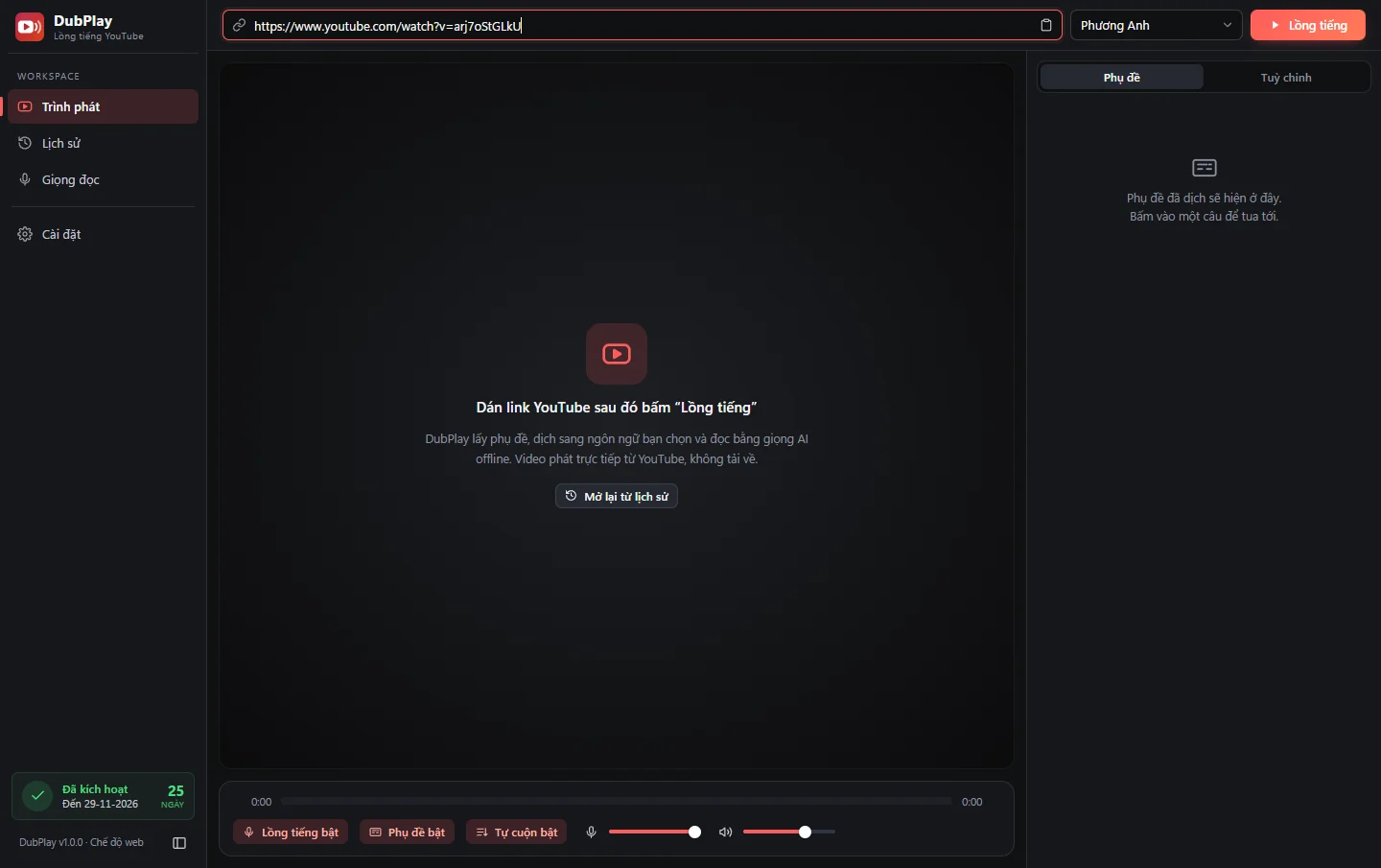
Bước 3: Chọn giọng đọc ở ô bên cạnh. Mặc định tiếng Việt có sẵn giọng Phương Anh. Muốn thêm giọng hoặc thêm ngôn ngữ, xem bài Hướng dẫn quản lý giọng đọc trong DubPlay.
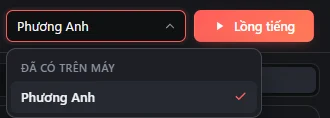
Bước 4: Bấm Lồng tiếng.
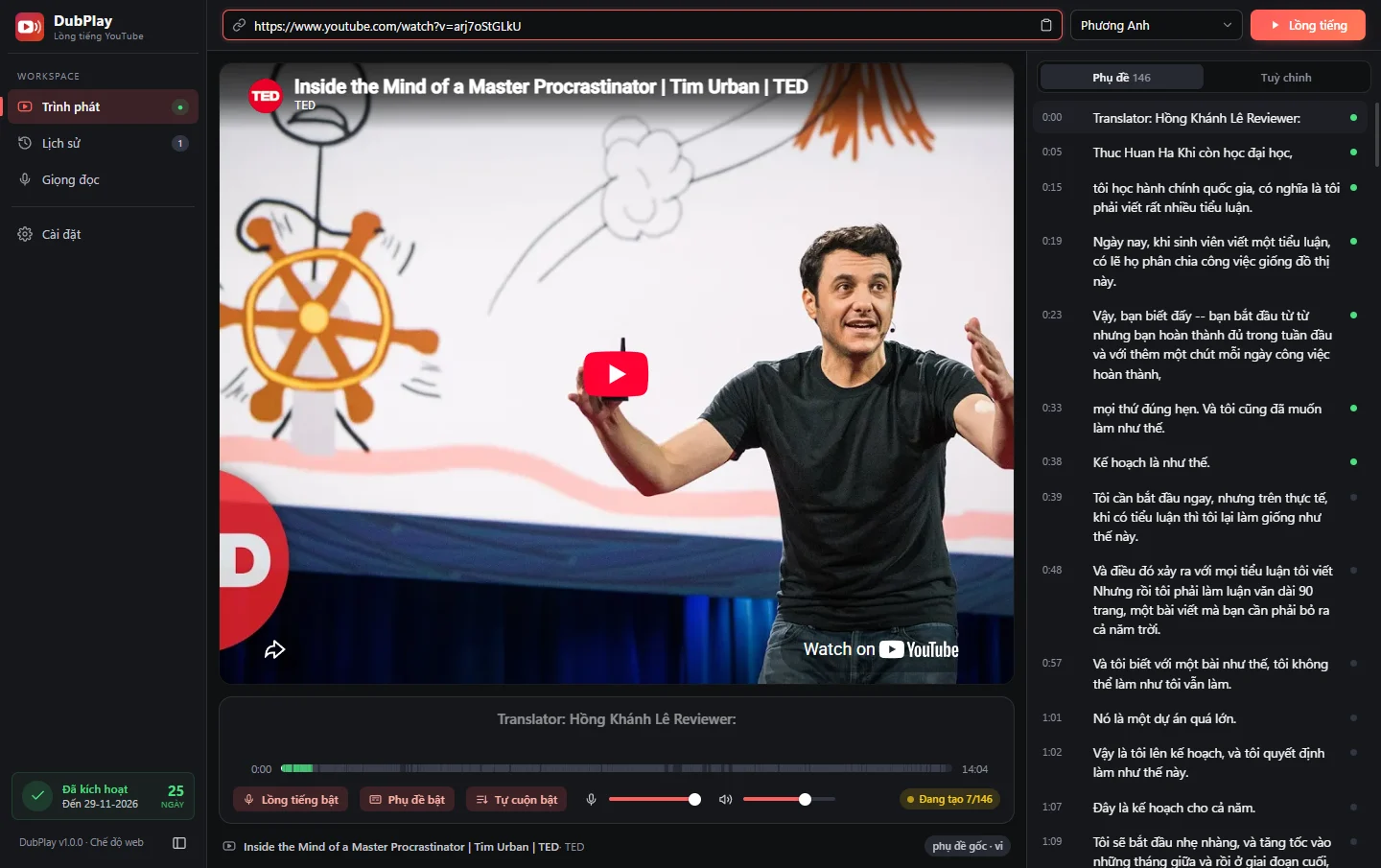
DubPlay lấy phụ đề và dịch xong trong vài giây, danh sách phụ đề tiếng Việt hiện ở khung bên phải. Giọng đọc được tạo dần theo từng câu: câu nào xong thì có dấu chấm xanh, góc dưới hiện tiến độ Đang tạo 7/146. Bạn không cần chờ tạo hết, câu nào xong là phát được ngay, phần sau được tạo trước ở nền.
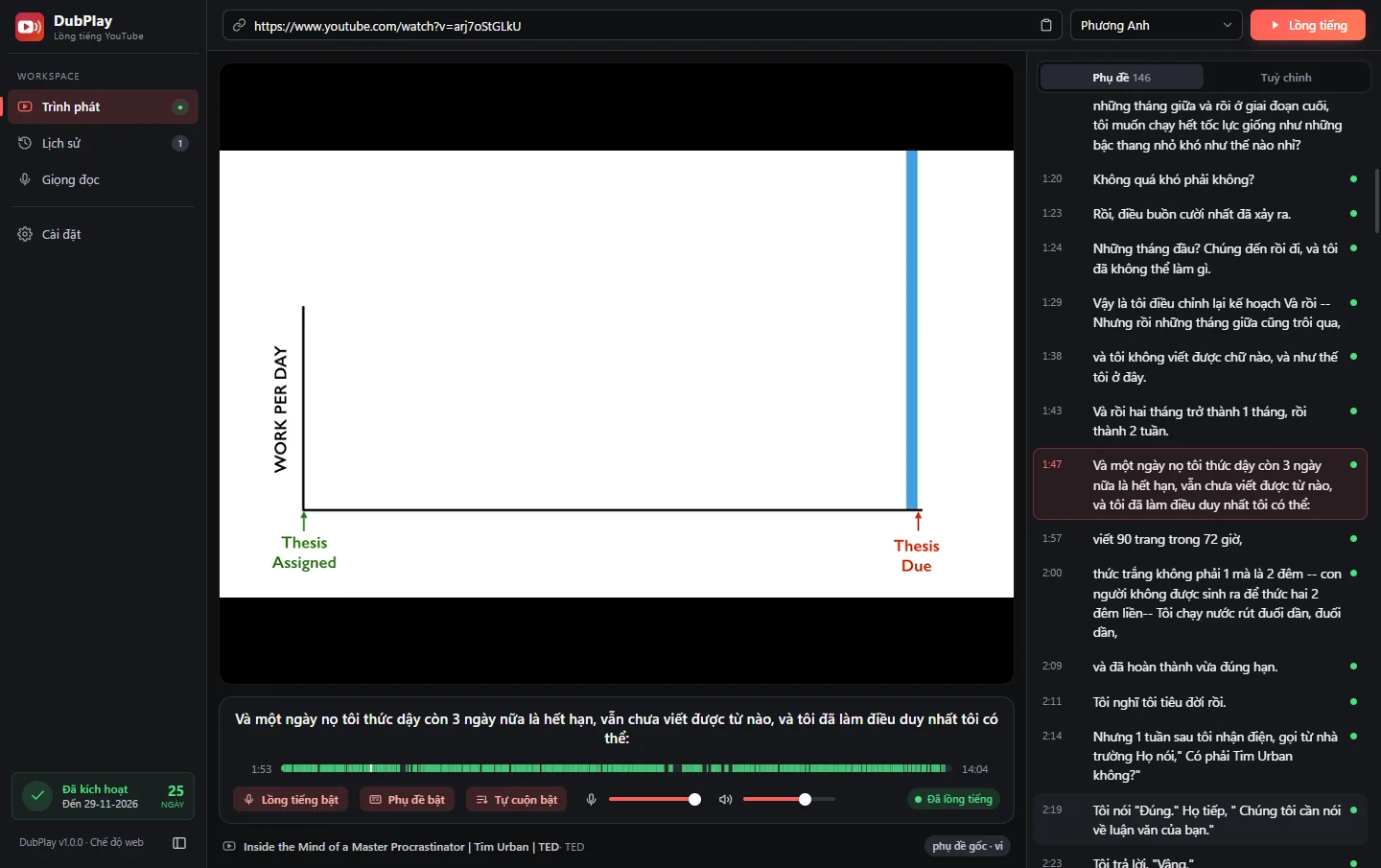
Bước 5: Bấm nút phát trên video để xem. Câu đang đọc hiện ngay dưới video và được tô sáng trong danh sách phụ đề. Khi tạo xong cả video, góc dưới chuyển sang Đã lồng tiếng.
Hiểu các thông tin trên trình phát
- Thanh tiến độ màu xanh: các đoạn đã có giọng đọc. Đoạn chưa xanh sẽ được tạo khi bạn tua tới hoặc khi DubPlay rảnh.
- Lồng tiếng bật / Phụ đề bật / Tự cuộn bật: bật tắt nhanh giọng lồng tiếng, dòng phụ đề dưới video và việc tự cuộn danh sách phụ đề.
- Hai thanh âm lượng: biểu tượng micro chỉnh âm lượng giọng đọc, biểu tượng loa chỉnh âm lượng tiếng gốc của video. Bấm vào biểu tượng để tắt hẳn.
- Nhãn nguồn phụ đề (góc dưới bên phải video) cho biết bản dịch lấy từ đâu:
- phụ đề gốc: video đã có sẵn phụ đề đúng ngôn ngữ bạn chọn, DubPlay dùng luôn.
- YouTube dịch: bản dịch tự động của YouTube.
- Google dịch hoặc AI dịch: DubPlay tự dịch bằng Google Translate hoặc profile AI bạn chọn.
- Tua nhanh: bấm vào một câu bất kỳ trong danh sách phụ đề để nhảy tới đoạn đó.
Video nào dùng được?
Mọi video YouTube có phụ đề, kể cả phụ đề tự động của YouTube. Hầu hết video hiện nay đều có phụ đề tự động nên bạn dùng được với gần như mọi video.