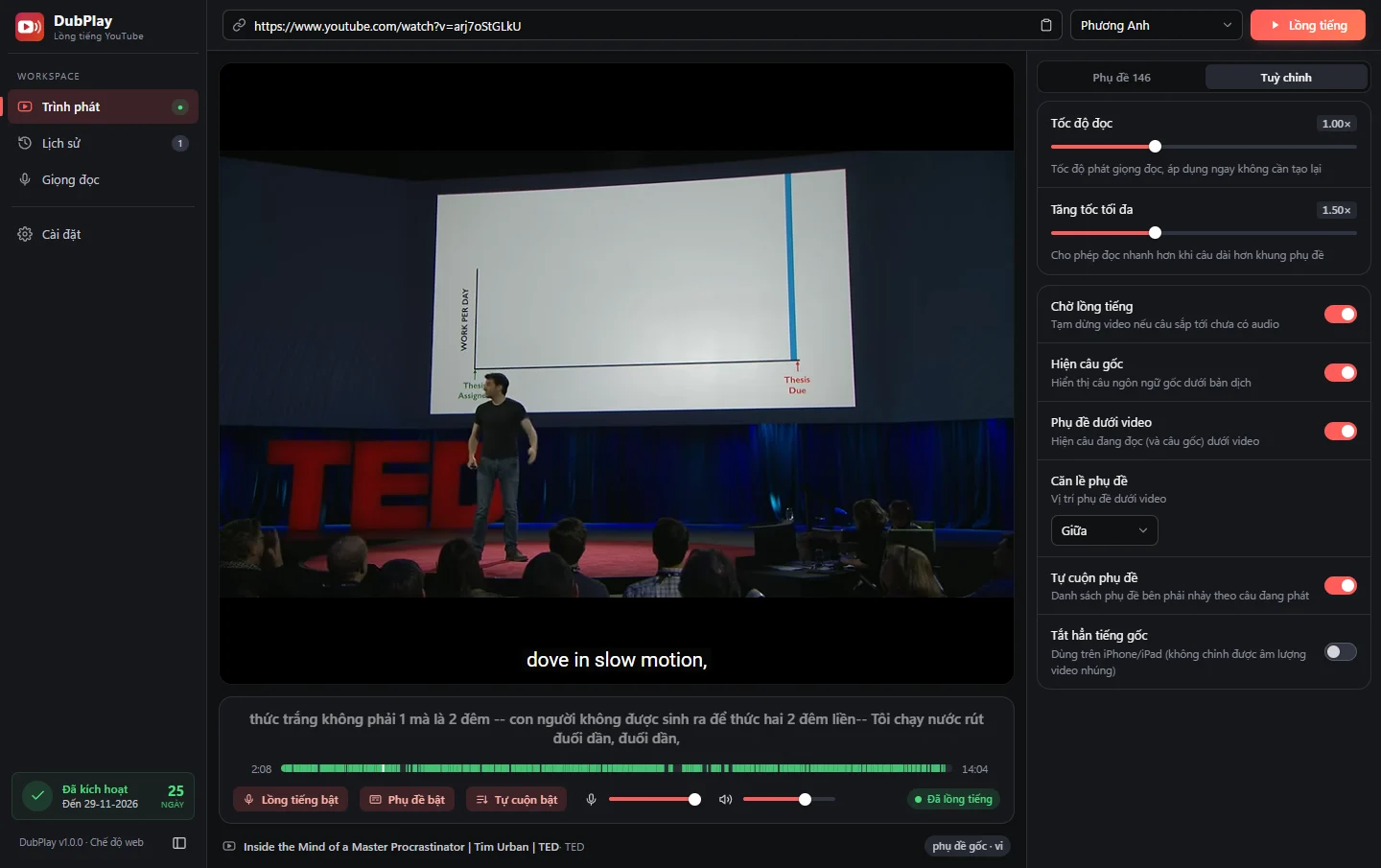
Trong lúc xem, bạn có thể chỉnh giọng đọc, phụ đề và âm lượng ngay mà không cần tạo lại lồng tiếng. Các tuỳ chọn này nằm ở tab Tuỳ chỉnh bên phải trình phát và được lưu riêng cho từng thiết bị: máy tính và điện thoại có thể chỉnh khác nhau.
Mở tab Tuỳ chỉnh
Trong Trình phát, khung bên phải có hai tab là Phụ đề và Tuỳ chỉnh. Bấm Tuỳ chỉnh để mở bảng cài đặt, bấm Phụ đề để quay lại danh sách câu.
Tốc độ đọc
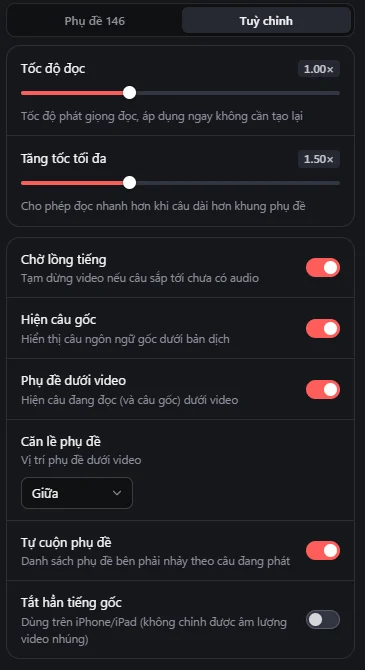
- Tốc độ đọc: tốc độ phát giọng đọc, từ chậm tới nhanh. Thay đổi áp dụng ngay, không cần tạo lại.
- Tăng tốc tối đa: khi câu dịch dài hơn khung thời gian của phụ đề, DubPlay tự đọc nhanh hơn để không bị lệch so với video. Thanh này giới hạn mức tăng tốc tối đa (mặc định 1.50×). Đặt cao thì ít phải dừng chờ hơn, đặt thấp thì giọng đọc tự nhiên hơn.
Đồng bộ với video
- Chờ lồng tiếng: nếu câu sắp tới chưa có giọng đọc, video tạm dừng chờ. Khi đó trên video hiện thông báo kèm nút Bỏ qua câu này nếu bạn không muốn chờ. Tắt tuỳ chọn này thì video luôn chạy liên tục, câu nào chưa tạo kịp giọng thì không được đọc.
Phụ đề
- Hiện câu gốc: hiện câu tiếng gốc ngay dưới câu dịch, tiện cho người học ngoại ngữ.
- Phụ đề dưới video: hiện câu đang đọc (và câu gốc nếu bật ở trên) ngay dưới khung video.
- Căn lề phụ đề: chọn Trái hoặc Giữa cho dòng phụ đề dưới video.
- Tự cuộn phụ đề: danh sách phụ đề bên phải tự nhảy theo câu đang phát. Tắt đi nếu bạn muốn tự cuộn đọc trước.
Nút Phụ đề bật và Tự cuộn bật ở thanh điều khiển dưới video là phím tắt cho hai tuỳ chọn tương ứng.
Âm lượng
Thanh điều khiển dưới video có hai thanh âm lượng riêng:
- Micro: âm lượng giọng lồng tiếng.
- Loa: âm lượng tiếng gốc của video. Nên để thấp hơn giọng đọc để nghe rõ lời dịch mà vẫn giữ được nhạc nền.
Bấm vào biểu tượng micro hoặc loa để tắt hoặc bật nhanh. Nút Lồng tiếng bật tắt hẳn giọng lồng tiếng khi bạn muốn nghe lại tiếng gốc.
- Tắt hẳn tiếng gốc: dùng trên iPhone và iPad. Trình duyệt trên iOS không cho chỉnh âm lượng video YouTube nhúng, nên bật tuỳ chọn này để chỉ còn giọng lồng tiếng.
Xem thêm: Xem DubPlay trên điện thoại.