
Mỗi video bạn lồng tiếng đều được lưu vào Lịch sử cùng phụ đề đã dịch và audio đã tạo. Lần sau mở lại, DubPlay phát ngay mà không phải dịch hay tạo giọng lại.
Mở trang Lịch sử
Chọn Lịch sử ở thanh bên trái (trên điện thoại là mục Lịch sử ở thanh dưới). Con số cạnh menu là số video trong lịch sử.
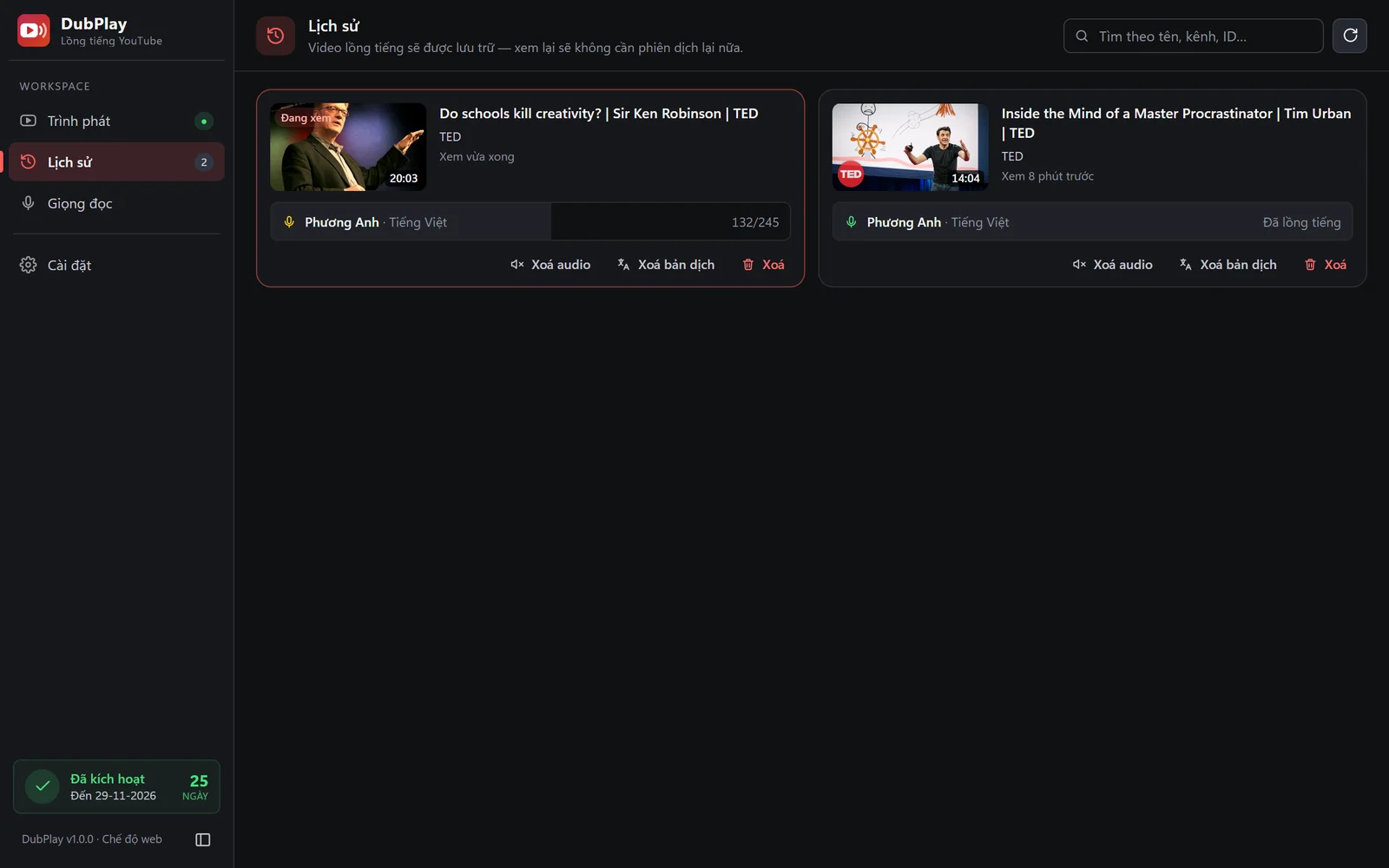
Mỗi thẻ video cho biết:
- Ảnh thu nhỏ, thời lượng, tên video, tên kênh và lần xem gần nhất. Video đang mở trong Trình phát có nhãn Đang xem.
- Dòng giọng đọc đã dùng (ví dụ Phương Anh · Tiếng Việt) kèm trạng thái: Đã lồng tiếng nếu đã tạo đủ cả video, hoặc số câu đã tạo như 132/245.
Ô Tìm theo tên, kênh, ID… ở góc trên giúp tìm nhanh khi lịch sử nhiều video. Nút tải lại bên cạnh cập nhật danh sách.
Mở lại và xem tiếp
- Bấm vào ảnh hoặc tên video để mở lại trong Trình phát.
- Bấm vào dòng giọng đọc để mở video với đúng giọng đó. Nếu bạn đã lồng tiếng một video bằng nhiều giọng hoặc nhiều ngôn ngữ, mỗi giọng là một dòng riêng.
- Trong Trình phát, nút Mở lại từ lịch sử cũng đưa bạn tới trang này.
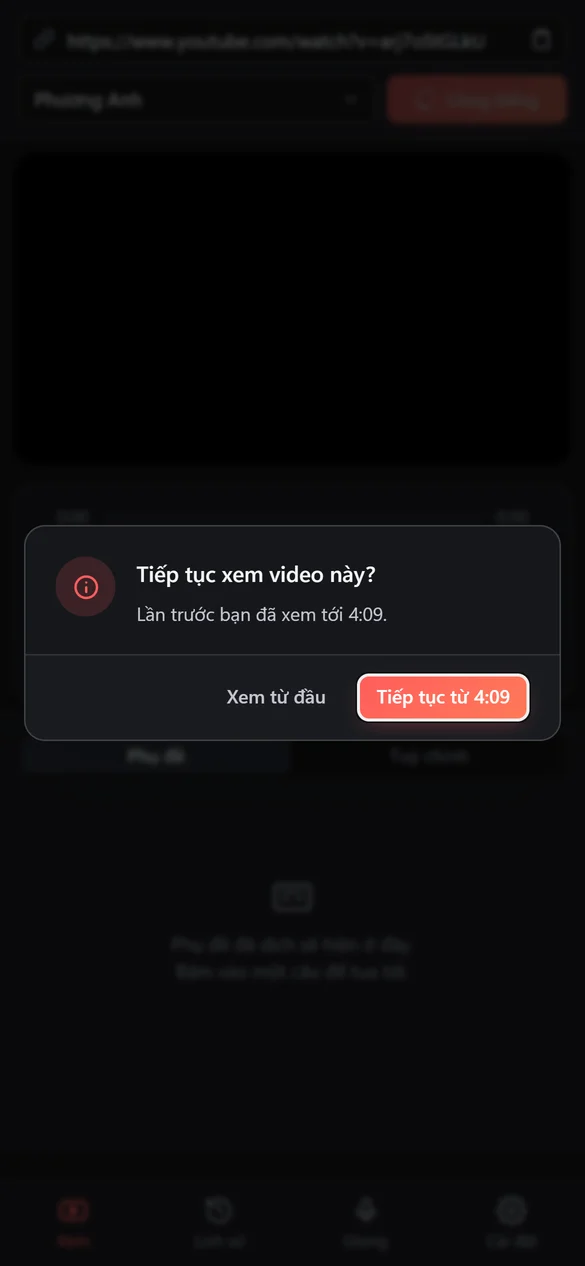
Nếu lần trước bạn chưa xem hết, DubPlay hỏi Tiếp tục xem video này?. Chọn Tiếp tục từ … để phát từ chỗ đã dừng, hoặc Xem từ đầu.
Xoá audio, bản dịch hoặc cả video
Dưới mỗi thẻ có 3 nút:
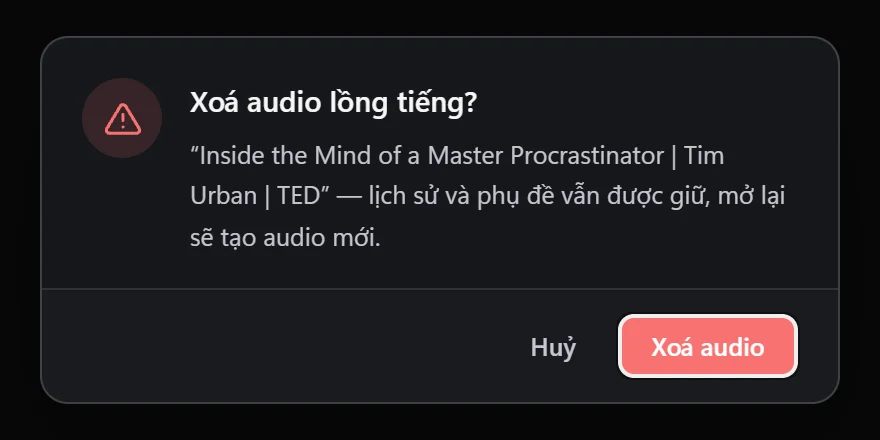
- Xoá audio: xoá giọng đọc đã tạo để giải phóng dung lượng. Lịch sử và phụ đề vẫn được giữ, mở lại sẽ tạo audio mới.
- Xoá bản dịch: xoá phụ đề đã dịch và audio, video vẫn ở trong lịch sử. Mở lại sẽ dịch lại bằng hồ sơ dịch đang chọn. Dùng khi bạn đổi sang AI và muốn dịch lại cho hay hơn.
- Xoá: xoá video khỏi lịch sử, kèm cả phụ đề và audio đã tạo.
DubPlay luôn hỏi xác nhận trước khi xoá.
Audio bị dọn tự động do hết hạn sẽ hiện dòng Audio đã xoá (hết hạn) · mở lại sẽ tạo mới. Cách đặt thời hạn tự dọn xem ở bài Lưu trữ và tạo lồng tiếng ở nền.