
DubPlay chạy trên máy tính Windows, nhưng bạn có thể xem video lồng tiếng trên điện thoại, máy tính bảng, TV hay máy Mac trong cùng mạng Wi-Fi. Máy tính lo phần dịch và tạo giọng, điện thoại chỉ cần mở trình duyệt.
Bật Chế độ Web trên máy tính
Bước 1: Mở DubPlay trên máy tính, chọn Chế độ Web ở mục Dịch vụ trên thanh bên trái.
Bước 2: Bấm Bật dịch vụ web. Khi chạy, trạng thái chuyển sang Đang chạy và thanh bên trái có nhãn ON. Cổng mặc định là 8787, bạn có thể đổi nếu bị trùng với phần mềm khác.
Bước 3: Lần đầu bật, Windows có thể hỏi cho phép DubPlay qua tường lửa. Chọn Private networks để điện thoại trong mạng nhà truy cập được. Ô trạng thái sẽ báo Tường lửa Windows đã cho phép DubPlay.
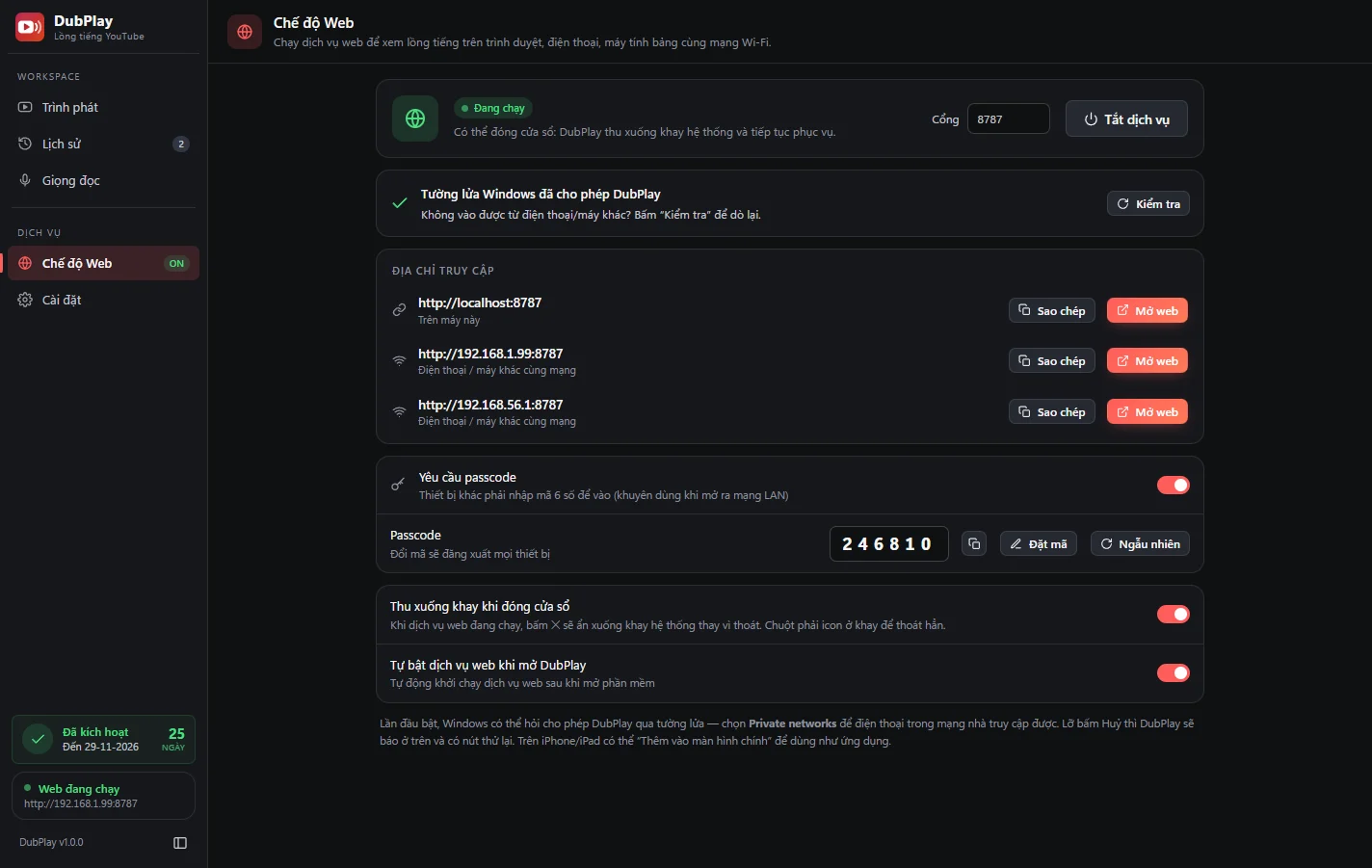
Mục Địa chỉ truy cập liệt kê các địa chỉ dùng được:
http://localhost:8787: mở trên chính máy tính này.http://192.168.x.x:8787: mở trên điện thoại hoặc máy khác cùng mạng. Bấm Sao chép để gửi địa chỉ sang điện thoại.
Passcode 6 số
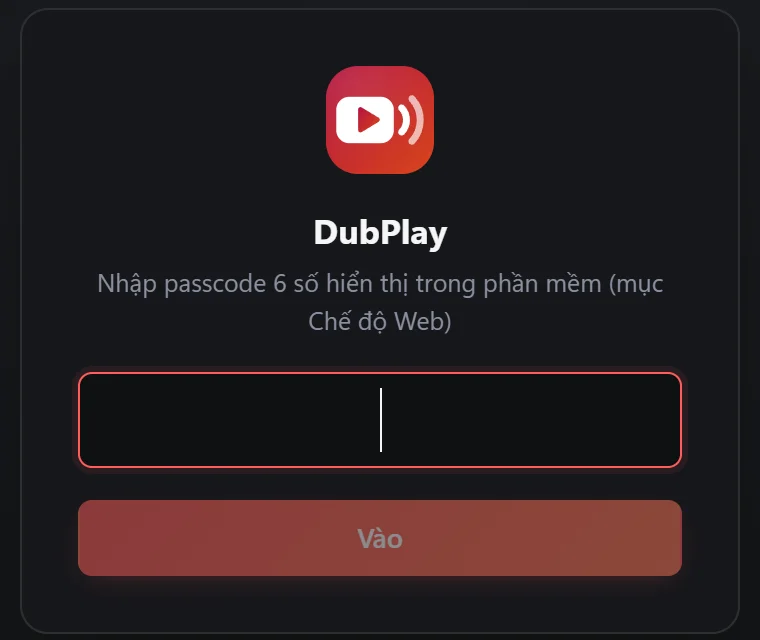
Khi bật Yêu cầu passcode, thiết bị khác phải nhập mã 6 số mới vào được. Nên luôn bật khi mở ra mạng LAN.
- Mã hiện ở dòng Passcode trên trang Chế độ Web.
- Đặt mã: tự đặt mã 6 số dễ nhớ.
- Ngẫu nhiên: tạo mã mới ngẫu nhiên.
Đổi mã sẽ đăng xuất mọi thiết bị đang đăng nhập. Mỗi thiết bị giữ đăng nhập trong một thời gian, không phải nhập lại mỗi lần mở.
Mở DubPlay trên điện thoại
Bước 1: Kết nối điện thoại vào cùng mạng Wi-Fi với máy tính.
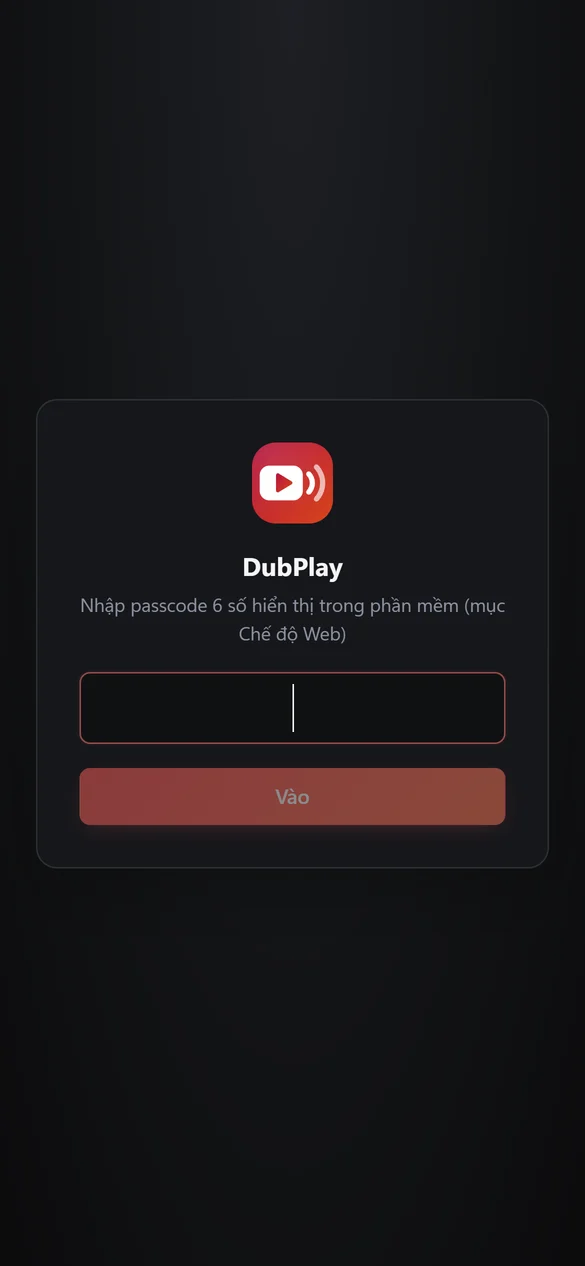
Bước 2: Mở trình duyệt (Safari, Chrome…), gõ địa chỉ http://192.168.x.x:8787 hiển thị trên máy tính.
Bước 3: Nhập passcode 6 số rồi bấm Vào.
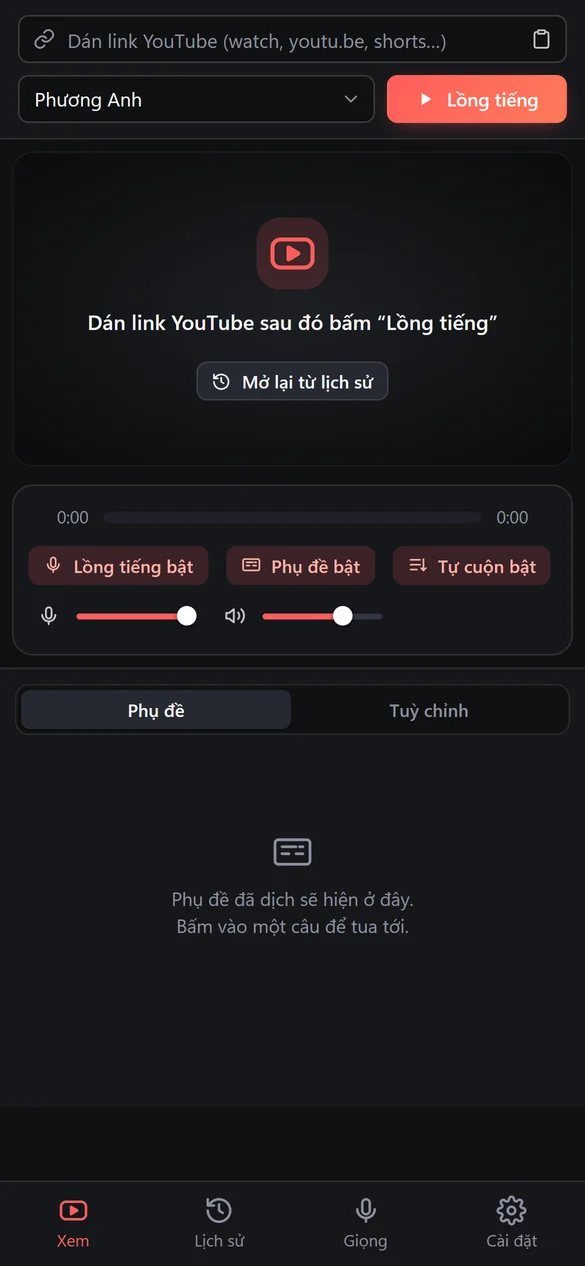
Bước 4: Dán link YouTube và bấm Lồng tiếng giống như trên máy tính. Thanh dưới cùng có 4 mục Xem, Lịch sử, Giọng, Cài đặt.
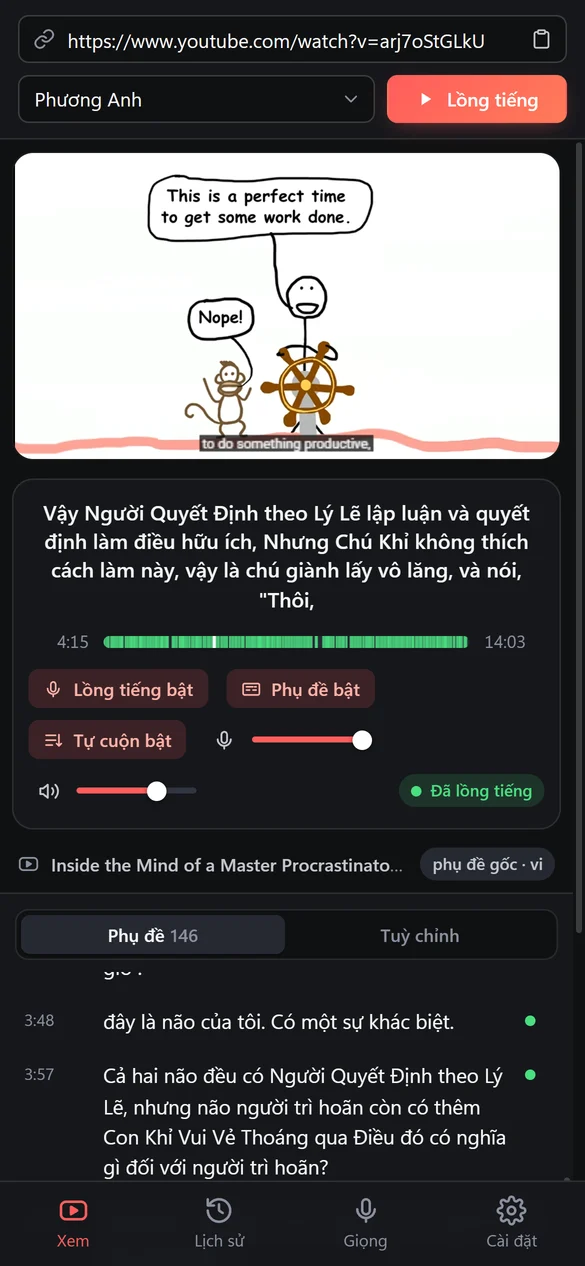
Trên iPhone hoặc iPad, bấm nút chia sẻ rồi chọn Thêm vào màn hình chính để dùng DubPlay như một ứng dụng.
Trên iPhone/iPad, trình duyệt không cho chỉnh âm lượng video YouTube nhúng. Vào tab Tuỳ chỉnh và bật Tắt hẳn tiếng gốc để chỉ nghe giọng lồng tiếng. Xem thêm Tuỳ chỉnh trình phát.
Mở trên trình duyệt máy tính khác (ví dụ máy Mac) thì giao diện giống bản trên Windows:
Những gì chỉ làm được trên máy tính
Qua Chế độ Web bạn xem video, xem lịch sử, đổi giọng và chỉnh cài đặt lồng tiếng. Một số mục chỉ làm được trên máy tính chạy DubPlay:
- Bật, tắt Chế độ Web và đổi passcode.
- Thêm, sửa profile dịch AI.
- Kích hoạt bản quyền, đăng nhập YouTube.
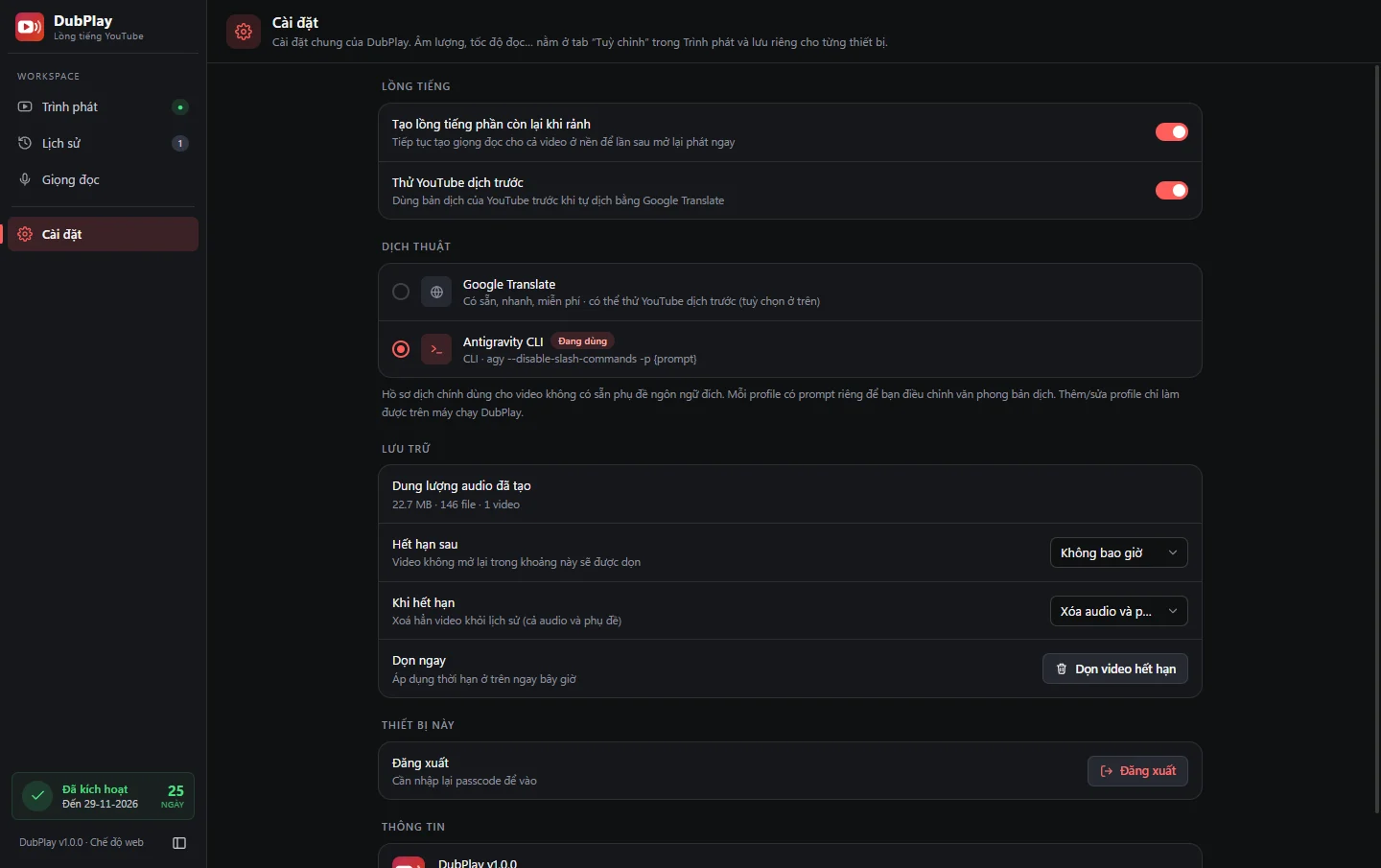
Trong Cài đặt trên thiết bị web có mục Thiết bị này → Đăng xuất để thoát khỏi thiết bị đó (lần sau phải nhập lại passcode).
Giữ DubPlay chạy khi đóng cửa sổ
Hai tuỳ chọn cuối trang Chế độ Web giúp dịch vụ luôn sẵn sàng:
- Thu xuống khay khi đóng cửa sổ: khi dịch vụ web đang chạy, bấm ✕ sẽ ẩn DubPlay xuống khay hệ thống thay vì thoát. Muốn thoát hẳn, chuột phải biểu tượng DubPlay ở khay và chọn Thoát.
- Tự bật dịch vụ web khi mở DubPlay: dịch vụ web tự chạy sau khi mở phần mềm.
Điện thoại không vào được?
- Kiểm tra điện thoại và máy tính cùng một mạng Wi-Fi.
- Trên trang Chế độ Web, bấm Kiểm tra ở ô tường lửa để dò lại. Nếu báo bị chặn, bấm Cho phép qua tường lửa.
- Nếu Wi-Fi của máy tính đang ở chế độ Public, hãy đổi sang Private trong Cài đặt Windows, hoặc bấm Cho phép cả Public. Chỉ nên cho phép Public khi bạn tin tưởng mạng đó, vì ai cùng mạng cũng thấy được trang đăng nhập DubPlay.
- Thử địa chỉ
192.168.x.xkhác trong danh sách nếu máy tính có nhiều card mạng.