
Bản dịch quyết định giọng lồng tiếng nghe có tự nhiên hay không. Mặc định DubPlay dịch bằng Google Translate, miễn phí và không cần cài gì thêm. Nếu muốn bản dịch mượt hơn, bạn có thể gắn AI như ChatGPT, Gemini, DeepSeek hoặc dùng model chạy ngay trên máy.
DubPlay chọn bản dịch theo thứ tự nào?
Với mỗi video, DubPlay thử lần lượt:
- Phụ đề có sẵn đúng ngôn ngữ bạn chọn (nhãn phụ đề gốc). Ví dụ nhiều video TED đã có phụ đề tiếng Việt do người dịch, DubPlay dùng luôn.
- YouTube dịch (nhãn YouTube dịch): chỉ dùng khi bật Thử YouTube dịch trước và đang chọn Google Translate.
- Hồ sơ dịch chính bạn chọn trong Cài đặt: Google Translate (nhãn Google dịch) hoặc một profile AI (nhãn AI dịch). Nếu AI bỏ sót câu nào, DubPlay dịch bù câu đó bằng Google.
Nhãn nguồn bản dịch hiện ở góc dưới bên phải video trong Trình phát.
Chọn hồ sơ dịch chính
Vào Cài đặt → mục Dịch thuật, bấm chọn một dòng để dùng làm hồ sơ dịch chính. Dòng đang dùng có nhãn Đang dùng.
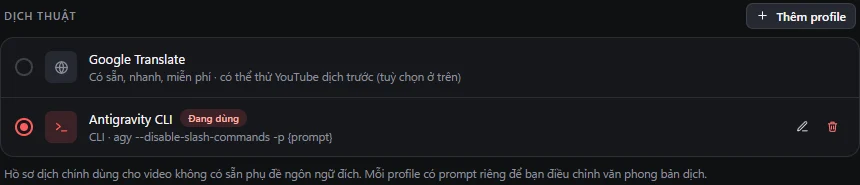
Ở mục Lồng tiếng phía trên có công tắc Thử YouTube dịch trước: khi bật, DubPlay dùng bản dịch tự động của YouTube trước, không được mới tự dịch bằng Google Translate.
Thêm và sửa profile dịch chỉ làm được trên máy tính đang chạy DubPlay, không làm được qua Chế độ Web.
Thêm profile dịch AI
Bước 1: Trong mục Dịch thuật, bấm Thêm profile.
Bước 2: Chọn mẫu có sẵn ở ô Mẫu có sẵn. DubPlay điền sẵn Base URL, model và gợi ý nơi lấy key.
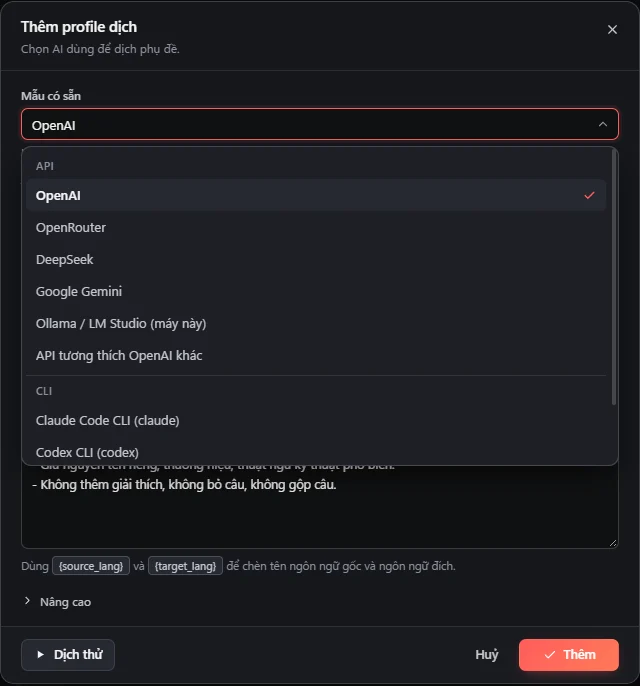
Có hai loại profile:
API (gọi qua Internet hoặc server local, tương thích chuẩn OpenAI):
- OpenAI: key tạo ở platform.openai.com.
- OpenRouter: một key dùng được nhiều hãng model.
- DeepSeek
- Google Gemini: dùng endpoint tương thích OpenAI của Gemini.
- Ollama / LM Studio (máy này): model chạy ngay trên máy bạn, không cần key.
- API tương thích OpenAI khác: Base URL có
/chat/completionsphía sau.
CLI (gọi công cụ AI dòng lệnh đã cài trên máy):
- Claude Code CLI (claude): cần cài Claude Code và đăng nhập trước. DubPlay đã tắt quyền chạy lệnh để an toàn.
- Codex CLI (codex): cần cài Codex CLI và đăng nhập trước. DubPlay đã tắt quyền sửa file để an toàn.
- Antigravity CLI (agy): cần cài Antigravity CLI và đăng nhập trước.
- Lệnh CLI tuỳ ý: dùng lệnh AI bất kỳ đã cài trên máy.
Bước 3: Với profile API, điền API key của bạn. Model có thể đổi tuỳ ý, ví dụ gpt-4o-mini.
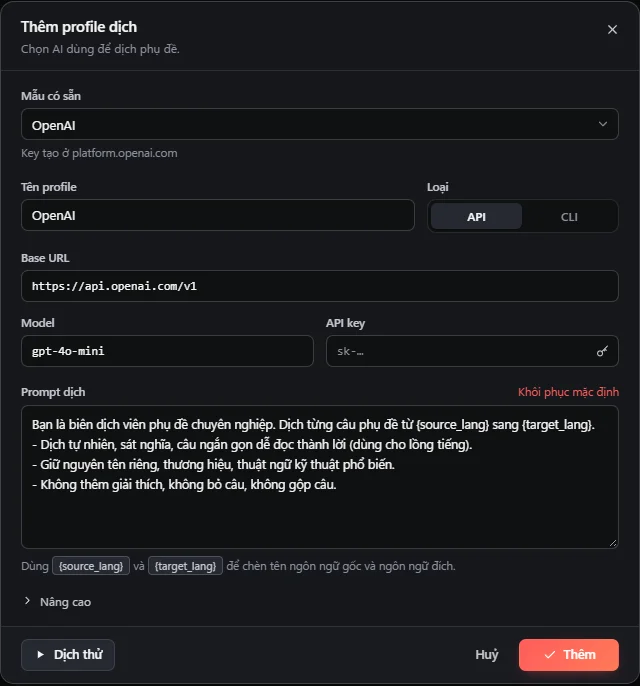
Bước 4: Chỉnh Prompt dịch nếu muốn đổi văn phong. Giữ nguyên {source_lang} và {target_lang}, DubPlay sẽ tự thay bằng ngôn ngữ gốc và ngôn ngữ đích. Bấm Khôi phục mặc định để về prompt ban đầu.
Bước 5: Bấm Dịch thử để kiểm tra key và model hoạt động. Nếu ổn, bấm Thêm.
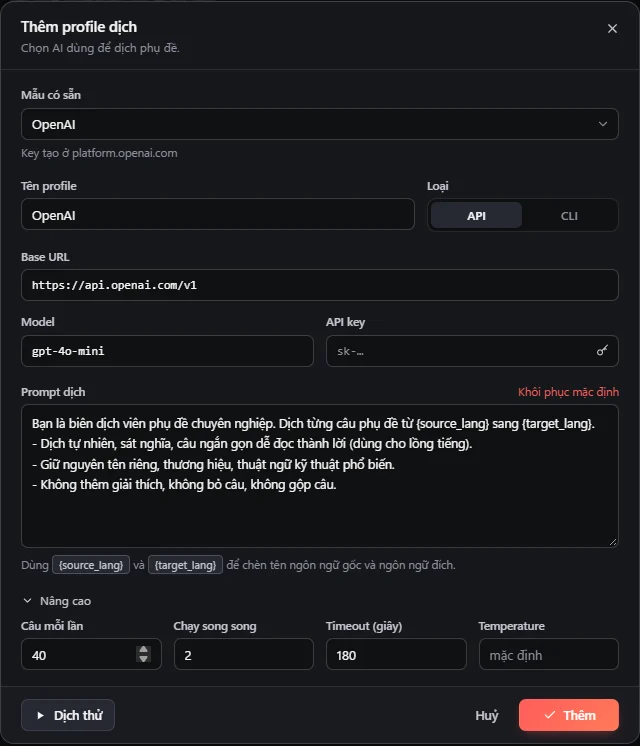
Tuỳ chọn nâng cao
Bấm Nâng cao để chỉnh:
- Câu mỗi lần: số câu gửi cho AI trong một lần dịch (mặc định 40).
- Chạy song song: số lượt dịch chạy cùng lúc (mặc định 2). Tăng lên để dịch nhanh hơn nếu gói API của bạn cho phép.
- Timeout (giây): thời gian chờ tối đa mỗi lượt.
- Temperature: để trống là dùng mặc định của model.
Profile loại CLI
Với profile CLI, thay vì Base URL và API key, bạn khai báo Lệnh, Tham số và cách Gửi prompt qua:
- stdin (khuyên dùng): nội dung cần dịch được gửi vào đầu vào chuẩn của lệnh.
- Tham số {prompt}: nội dung cần dịch được đặt vào chỗ
{prompt}trong tham số.
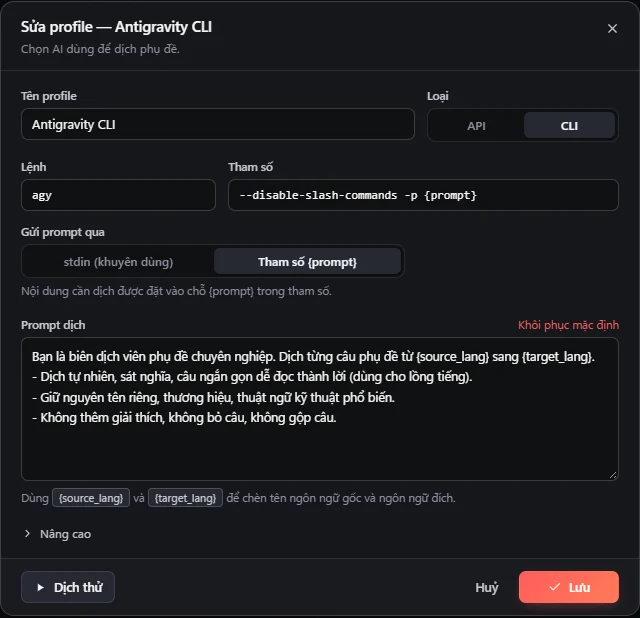
Lưu ý an toàn: phụ đề video có thể chứa nội dung xấu. Đừng thêm tham số cho phép AI tự chạy lệnh trên máy. DubPlay sẽ cảnh báo nếu phát hiện tham số không an toàn và gợi ý tham số nên thêm để AI chỉ dịch.
Bản dịch cũ có tự dịch lại không?
Bản dịch đã tạo được lưu lại theo video. Nếu đổi hồ sơ dịch và muốn dịch lại một video, vào Lịch sử, bấm Xoá bản dịch ở video đó rồi mở lại. Xem bài Lịch sử và xem tiếp.